

先に結論を書きます。
GASは「スプレッドシートを開く → 拡張機能 → Apps Script → 貼る → 保存 → 実行 → 承認」の流れで動きます。
一度この流れを体験しておけば、AIが書いた長いコードも同じ手順で動かせます。
GAS(ガス:Googleのサービスを自動で動かす仕組み)そのものが初めての方は、先に「GAS(Google Apps Script)とは?」を読むとわかりやすくなります。
準備:テスト用のスプレッドシートを作る
練習は、仕事で使っているファイルではなく、新しく作ったテスト用のスプレッドシートで行いましょう。まちがえても困らないので、安心して試せます。
- Googleドライブで「新規」→「Googleスプレッドシート」を押す
- 左上の名前を「GASの練習」などに変えておく
練習用のコード
今回は、次の短いコードを使います。スプレッドシートのA1のセルに「はじめてのGASが動きました」と、今の日時を書き込むだけのコードです。メールを送ったり、ほかのファイルを触ったりはしません。
function main() {
  const sheet = SpreadsheetApp.getActiveSpreadsheet().getSheets()[0];
  sheet.getRange("A1").setValue("はじめてのGASが動きました:" + new Date());
}
コードは自分で入力せず、上の枠の中をそのままコピーして使ってください。1文字ちがうだけで動かなくなるためです。
手順1:Apps Scriptを開く
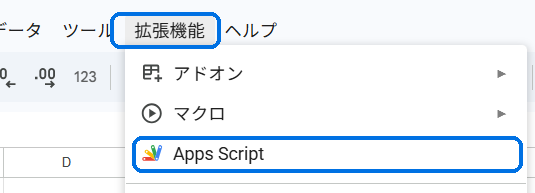
テスト用のスプレッドシートを開き、上のメニューの「拡張機能」→「Apps Script」を押します。新しいタブで、コードを書く画面(Apps Script)が開きます。
手順2:コードを貼り付けて、保存する
- 最初から入っている
function myFunction() {から始まるコードを、すべて消す - 練習用のコードを貼り付ける
- 上の保存のボタン(フロッピーディスクの形)を押す。キーボードの「Ctrl」と「S」を同時に押しても保存できる
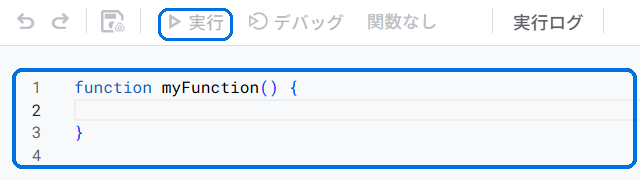
最初のコードを消さずに下に貼ると、同じ名前の関数が2つになったりして、うまく動かないことがあります。「全部消してから貼る」と覚えておきましょう。
手順3:実行して、承認する
- 上の関数の選択欄が
mainになっていることを確かめて、「実行」を押す - 「承認が必要です」と出たら、「権限を確認」を押して、自分のアカウントを選ぶ
- 「Google で確認されていません」と出たら、「詳細」→「(プロジェクト名)に移動」を押す
- 許可の一覧に「スプレッドシート」に関するものが出ていることを確かめて、「許可」を押す
画面の下の「実行ログ」に「実行完了」と出たら成功です。スプレッドシートのタブに戻って、A1のセルに文字と日時が入っていれば、はじめてのGASが動いたことになります。
承認の画面については、「「Google で確認されていません」と出たときの進め方」でくわしく紹介しています。
うまくいかないとき
- 「実行」が押せない、関数が選べない:保存されていない可能性があります。保存のボタンを押してから、もう一度試します
- 赤い文字のエラーが出た:コードの一部が欠けていたり、最初のコードが残っていたりすることが多いです。全部消して、もう一度貼り直します
- 承認の画面から先へ進めない:会社のアカウントでは、管理者の設定で進めないことがあります。その場合は社内の管理者に相談してください
エラーをAIに伝えて直してもらう方法は、「AIが書いたGASが動かない。エラーの伝え方と、直してもらうコツ」で紹介しています。
本番のコードも、同じ流れで動く
AIが書いてくれる本番のコードは、もっと長くなります。それでも、開く → 全部消して貼る → 保存 → 実行 → 承認という流れは、まったく同じです。
本番のコードでは、これに次の2つが加わることが多くなります。
- 先頭の「設定」を書き換える:シート名や宛先など、自分の環境に合わせるところ
- 自動で動かす設定(トリガー)を作る:毎朝などに動かすときだけ。くわしくは「毎日決まった時間にGASを動かす」で
わたしの場合
GASを始めるときにいちばん大きな壁は、コードの中身ではなく、「どこに貼って、どう動かすのか」がわからないことだと考えています。一度でも自分の手で動かしてみると、その壁はなくなります。
だからこそ、本番の前に、まちがえても困らないテスト用のシートで、短いコードを1回動かしてみることをおすすめしています。
まとめ
- 練習はテスト用のスプレッドシートで。「拡張機能」→「Apps Script」で開く
- 最初のコードは全部消してから貼る。貼ったら保存
- 「実行」→「承認」で動く。A1に文字が入れば成功
- 本番のコードも同じ流れ。設定の書き換えと、必要ならトリガーが加わる