

「毎朝、前日の売上をスプレッドシートで集計して、上司にメールで送る」。1回5分でも、毎日続けば月に2時間近くになります。しかも、忙しい朝ほど送り忘れや計算ミスが起きがちです。
この作業は、Googleスプレッドシートに付いているGoogle Apps Script(GAS/ガス)という仕組みを使うと、毎朝決まった時間に自動で動かせます。コードはAIに書いてもらえるので、自分で書く必要はありません。
GASそのものが初めての方は、先に「GAS(ガス)ってなに?」を読むと、この記事がぐっとわかりやすくなります。
この記事では、AIへの頼み方から、動かすまでの手順、よくあるつまずきまでを順番に紹介します。
自動にすると、何が変わるか
- パソコンを開かなくても届く:GASはGoogleのコンピューターの上で動くので、自分のパソコンの電源が切れていても、毎朝メールが届きます。
- 計算ミスがなくなる:毎回同じ手順で集計するので、うっかりの足し間違いや範囲のずれが起きません。
- 休みの日も止まらない:自分が休みの日でも、決まった時間に送られます。
AIに頼む前に、決めておく5つのこと
AIに「集計してメールで送るコードを書いて」とだけ頼むと、AIは足りない部分を想像で埋めます。そのため、表の形や集計の期間が自分の業務と合わず、「動いたけど欲しい数字と違う」ことがよく起きます。頼む前に、次の5つを決めておくのがコツです。
- 表の形:シートの名前と、見出し(例:日付・店舗名・商品名・金額)が左から何列目にあるか
- 集計の期間:前日分なのか、今月分なのか
- 出したい数字:合計なのか件数なのか、何ごと(店舗ごと・担当者ごと)にまとめるか
- 送る時間と宛先:毎朝何時ごろに、だれに送るか
- データが0件のとき:「0件」と送るのか、送らないのか
特に5つ目は見落としがちです。決めておかないと、休業日の翌朝に空のメールが届いたり、エラーで止まったりします。
頼み方の、悪い例と良い例
スプレッドシートの売上を集計して、毎朝メールで送るGASを書いてください。
これでもコードは出てきますが、列の位置や期間はAIの想像です。そのまま動かすと、別の列を合計していることもあります。
# 目的
スプレッドシートの売上を、店舗ごとに合計して、毎朝メールで知らせたい

# 元の表の形
- 見出し(左の列から順に):日付、店舗名、商品名、金額
- 見出しの行:1行目

# 業務の詳細
- 集計する期間:前日分
- 出す数字:金額の合計(店舗ごと)
- 動かすタイミング:毎日8時ごろ
- 宛先:自分
- データが0件のとき:「0件」と知らせる

# コードの条件
- シート名や宛先は、コードの先頭の「設定」にまとめる
- 自動で動いたときにエラーが起きたら、自分にメールで知らせる
このように、目的・表の形・詳細・条件を分けて書くと、AIが迷う部分がなくなります。とはいえ、毎回これを自分で書くのは大変です。
たのみかたナビなら、「スプレッドシート」→「集計する」→「メールで届ける」のように選んでいくだけで、上のような指示文が完成します。さらに、初心者がつまずきやすい点(タイムゾーン、承認画面、エラーのときの知らせ方など)も、指示文に自動で入ります。
動かすまでの手順
AIからコードを受け取ったら、次の順番で進めます。
- 集計したいスプレッドシートを開き、上のメニューの「拡張機能」→「Apps Script」を押す
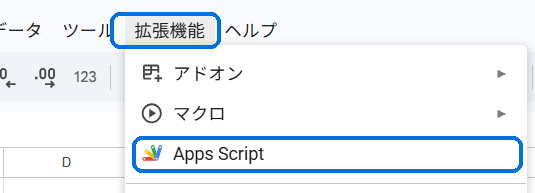
「拡張機能」→「Apps Script」(画像を押すと大きく表示されます) - 最初から入っているコードをすべて消し、AIが書いたコードを貼り付けて保存する
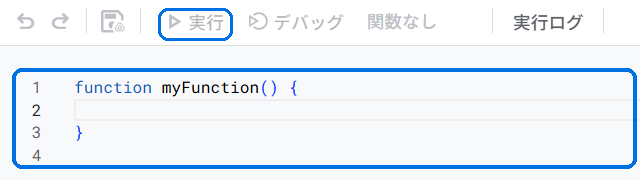
青い枠のコード(function myFunction…)をすべて消して貼り付けます。「実行」ボタンは上にあります - コードの先頭にある「設定」を、自分のシート名や宛先に書き換える
- 関数の選択欄で「main」などの本体の関数を選び、「実行」を押す(最初の1回は、次の承認画面が出ます)
- 自分あてにメールが届き、数字が合っているかを確かめる
- 毎朝動かすための設定(トリガー)を作る。AIのコードに
setupTriggerのような関数があれば、それを1回だけ実行する
いきなり本番の宛先に送らず、まずは自分あてで数日試すのがおすすめです。
よくあるつまずきと、その対処
「Google で確認されていません」と出る
自分で作ったコードを初めて動かすと、必ずこの画面が出ます。自分で貼ったコードであれば、「詳細」→「(プロジェクト名)に移動」→「許可」の順に進めて大丈夫です。反対に、中身のわからないコードを人からもらったときは、ここで止めましょう。
時間が少しずれて届く
毎日決まった時間に動かす設定は、「8時〜9時」のように1時間の幅の中で動きます。ぴったり8時に届けたいときは、少し早めの時間帯を選んでおくと安心です。
「前日分」の日付がずれる
Apps Scriptの「プロジェクトの設定」にあるタイムゾーンが「(GMT+09:00) 東京」になっているか確かめてください。ここがずれていると、前日の範囲が数時間ずれて、数字が合わなくなります。
会社のアカウントで承認が進めない
会社のGoogleアカウント(Google Workspace)では、管理者の設定で承認画面から先へ進めないことがあります。その場合は、社内の管理者に相談してください。また、自動で動くコードは設定した人のアカウントで動くので、異動や退職のときは引き継ぎが必要です。
わたしが現場で使っている例
わたしの職場では、ふだんの連絡はGoogleチャットが中心です。ただ、社内のワークフロー申請など、一部のお知らせだけはメールで届きます。メールはあまり開かないため、大事な申請の確認がつい遅れてしまうことがありました。
そこでGASを使って、Gmailに決まった件名のメールが届いたら、Googleチャットに知らせる仕組みを作りました。集計とは別の仕組みですが、「人が毎回確かめる作業を、GASに代わりに見張ってもらう」という考え方は同じです。
この仕組みの作り方も、別のコラムで紹介する予定です。
まとめ
- 毎朝の集計メールは、GASを使えば自動にできる。コードはAIに書いてもらえばいい
- 頼む前に「表の形・期間・出したい数字・時間と宛先・0件のとき」の5つを決める
- 最初は自分あてで試し、承認画面とタイムゾーンに気をつける